Home Blog Page 33

PC portable bureautique : écran, RAM, processeur et autonomie, ce qu’il faut vraiment vérifier pour ne pas se tromper en 2026

0

Choisir un PC portable bureautique demande d’arbitrer entre mobilité, confort d’utilisation et budget. Pour un usage de traitement de texte, tableur et navigation Internet, les besoins restent modestes, mais un mauvais choix se ressent vite au quotidien, surtout sur la réactivité, le poids et l’autonomie. Les guides d’achat convergent sur quelques repères simples, utiles pour éviter les achats trop fragiles ou trop encombrants.

En 2026, la logique reste la même: il faut d’abord définir votre usage réel. Un ordinateur destiné à rester sur un bureau n’obéit pas aux mêmes critères qu’un modèle transporté chaque jour. Taille d’écran, mémoire vive, processeur, connectique et qualité du clavier pèsent davantage que les discours techniques. L’objectif est de trouver un équilibre concret, sans payer pour des fonctions inutiles.

Choisir la bonne taille d’écran pour le PC portable bureautique

La taille d’écran reste le premier critère à examiner pour un PC portable bureautique. Les modèles de 13 à 14 pouces sont recommandés quand l’ordinateur doit être transporté souvent. Leur format léger, annoncé entre 1 et 1,5 kg, facilite les trajets quotidiens, les déplacements en train ou les sessions de travail dans différents lieux. Ce choix privilégie la mobilité.

À l’inverse, les formats 15 ou 16 pouces apportent un meilleur confort pour lire des documents, comparer des tableaux ou travailler longtemps sur plusieurs fenêtres. Ils conviennent mieux à un usage plus sédentaire, notamment à domicile ou sur un poste fixe. Le compromis est clair: plus l’écran grandit, plus l’ordinateur devient agréable visuellement, mais il prend aussi de la place et pèse davantage.

Les machines de 16 ou 17 pouces s’adressent surtout à ceux qui laissent leur ordinateur sur un bureau la plupart du temps. Ces diagonales rendent le multitâche plus confortable, mais elles sont généralement plus lourdes, souvent au-dessus de 2 kg, et leur autonomie est en général plus faible. Pour une utilisation bureautique classique, elles n’apportent pas toujours un gain décisif si la mobilité compte vraiment.

Le format ne doit pas être choisi isolément. Un écran compact peut suffire à un étudiant ou à un salarié qui travaille surtout en déplacement, mais il fatigue davantage lors de longues sessions. À l’inverse, un grand écran améliore la lecture des fichiers et des feuilles de calcul, tout en rendant le sac plus lourd. Le bon choix dépend du rythme d’usage, pas seulement du budget disponible.

Dans les usages de bureautique pure, le confort visuel et la portabilité doivent être mis en balance avec précision. Un PC portable bureautique de 14 pouces représente souvent le compromis le plus équilibré, tandis qu’un 15 pouces convient à ceux qui acceptent un peu moins de mobilité pour gagner en confort. Le bon format reste celui qui correspond à votre quotidien réel.

Intel Core 5 et AMD Ryzen 5, le niveau de processeur à viser

Le processeur reste le cœur du PC portable bureautique. Il conditionne la fluidité de l’ensemble, depuis l’ouverture des logiciels jusqu’au passage d’un onglet à l’autre. Les recommandations actuelles s’accordent sur un minimum situé autour de Intel Core 5 ou AMD Ryzen 5, avec une mention pour les séries 7000 et 8000 chez AMD. Pour la bureautique, ce niveau est suffisant.

Cette hiérarchie permet d’éviter les machines trop justes. Les tâches de bureau ne demandent pas une puissance extrême, mais la navigation web, la visioconférence et les fichiers lourds sollicitent vite un processeur d’entrée de gamme. Un modèle un peu plus solide évite les lenteurs répétées, surtout si plusieurs applications restent ouvertes en même temps. Le gain se ressent moins dans les tests que dans l’usage quotidien.

Le guide 2026 de Grosbill insiste sur un point utile: la nomenclature Intel a changé. Les appellations ne se limitent plus aux anciennes références Core i3, i5 ou i7. Ce changement brouille parfois la lecture des fiches produits, surtout pour un acheteur qui compare rapidement plusieurs ordinateurs en ligne. Il faut donc regarder la génération et la gamme plutôt qu’un simple nom commercial.

Pour une utilisation bureautique, il n’est pas nécessaire de viser un processeur pensé pour le jeu ou la création vidéo. Un appareil trop puissant renchérit le prix, chauffe davantage et peut réduire l’autonomie. À l’inverse, un modèle sous-dimensionné donne une impression de lenteur dès qu’un tableur devient lourd ou qu’une réunion en ligne se superpose à d’autres tâches. Le juste niveau importe plus que la performance brute.

Un Intel Core 5 ou un Ryzen 5 constitue donc une base cohérente pour un PC portable bureautique. Ce niveau convient à l’essentiel des usages de bureau, du télétravail au suivi administratif, sans imposer un tarif excessif. En pratique, c’est le seuil qui limite le plus les frustrations, tout en laissant une marge pour plusieurs années d’usage courant.

8 Go de RAM suffisent pour un usage bureautique courant

La mémoire vive joue un rôle central dans la réactivité. Sur ce point, les recommandations sont claires: 4 Go de RAM peuvent encore suffire pour un usage bureautique minimal, mais 8 Go offrent un confort nettement supérieur. Cette différence devient visible dès que plusieurs onglets de navigateur, un tableur et une messagerie restent ouverts en même temps. La machine respire mieux.

Pour un PC portable bureautique, ce palier de 8 Go constitue aujourd’hui la référence la plus raisonnable. Il évite de tomber dans les ralentissements trop rapides, surtout si l’utilisateur jongle avec des fichiers PDF, une visioconférence et des documents bureautiques. Dans un usage professionnel classique, cette réserve mémoire aide l’ordinateur à rester fluide plus longtemps dans la journée.

Les modèles trop limités coûtent parfois moins cher à l’achat, mais l’économie peut être trompeuse. Quand la mémoire est insuffisante, le système compense mal, la navigation devient moins fluide et l’expérience générale se dégrade. Le confort d’utilisation pèse alors davantage que le prix facial. Pour la bureautique, mieux vaut une machine équilibrée qu’un tarif bas accompagné de concessions trop visibles.

Cette question de mémoire devient encore plus importante si l’ordinateur doit servir plusieurs années. Les logiciels, les navigateurs et les sites web deviennent rarement plus légers avec le temps. Un appareil acheté trop juste peut rester fonctionnel, mais il vieillira plus vite dans les usages réels. Un seuil de 8 Go donne plus de marge face à cette évolution naturelle des usages numériques.

Le message est simple: pour un PC portable bureautique, la RAM ne doit pas être l’élément sacrifié en premier. Si vous hésitez entre deux configurations proches, le passage de 4 Go à 8 Go pèse souvent davantage sur le confort qu’un changement esthétique ou un supplément de finition. C’est un choix de sobriété technique, mais aussi de cohérence d’ensemble.

Connectique, clavier et autonomie, les critères souvent sous-estimés

La connectique détermine la capacité du PC portable bureautique à s’intégrer à votre environnement de travail. Un port HDMI ou un port USB-C avec adaptateur permet de raccorder un écran externe, ce qui reste très utile en télétravail ou au bureau. Un port Ethernet peut aussi faire la différence si la connexion filaire est préférable pour la stabilité.

Le choix du réseau filaire mérite d’être noté. Les recommandations mentionnent l’Ethernet Gigabit, plus rapide que le 10/100, ce qui peut compter dans certaines configurations de bureau. Pour un usage entièrement nomade, cette prise a moins d’importance, mais elle reste un atout de polyvalence. Une machine bien dotée sur ce point évite l’achat immédiat d’adaptateurs supplémentaires.

Le clavier et le pavé tactile sont souvent jugés trop tard. Pourtant, pour de la bureautique, ils influencent directement la productivité. L’ergonomie, le toucher et la réactivité du pavé tactile doivent être testés si possible. La présence d’un pavé numérique peut aussi être décisive pour certains utilisateurs, notamment ceux qui travaillent sur des chiffres. Ce détail change l’usage quotidien.

L’autonomie compte autant que la fiche technique. Les formats de 13 et 14 pouces sont généralement associés à une meilleure endurance, alors que les plus grands modèles offrent souvent une autonomie plus faible. C’est logique: un écran plus grand et une machine plus lourde sollicitent davantage la batterie. Pour un usage mobile, ce critère peut peser plus qu’une puissance légèrement supérieure.

En pratique, une connectique complète évite les compromis répétés. Un PC portable bureautique bien pensé doit pouvoir se brancher vite, travailler sans accessoire superflu et rester agréable à taper pendant plusieurs heures. Les détails d’ergonomie ne font pas vendre autant qu’un processeur connu, mais ils déterminent souvent la satisfaction réelle après quelques semaines d’usage.

À partir de 300 ou 400 euros, un usage bureautique devient possible

Le budget annoncé pour un usage de base reste accessible. Pour de la bureautique, les guides rappellent qu’un ordinateur à partir de 300 ou 400 euros peut faire l’affaire. Cette fourchette suffit pour le traitement de texte, les tableurs et la navigation Internet. Elle situe clairement la bureautique dans une logique de sobriété, sans exiger un investissement très élevé.

Cette donnée doit être lue avec prudence. Le fait qu’un prix d’entrée soit possible ne signifie pas qu’il soit idéal. À ce niveau de tarif, les concessions concernent souvent la qualité de fabrication, l’écran, le stockage ou la marge de confort dans le temps. Le bon réflexe consiste à regarder le rapport global entre prix et usage, plutôt qu’à viser le minimum absolu.

Un PC portable bureautique d’entrée de gamme peut convenir à un usage ponctuel ou à une personne qui consulte surtout des documents et des pages web. En revanche, dès que le rythme de travail augmente, les différences de confort deviennent nettes. Un tarif un peu supérieur peut éviter un achat décevant, surtout si l’ordinateur doit servir tous les jours pour le télétravail ou les études.

Il faut aussi distinguer le besoin réel du suréquipement. Dépenser davantage pour une machine de création, de jeu ou de calcul avancé n’a pas d’intérêt si les usages restent strictement administratifs. L’argent doit être placé au bon endroit: processeur cohérent, mémoire suffisante, format adapté, clavier confortable. Dans la bureautique, l’efficacité vient souvent de l’équilibre, pas de la démonstration technique.

Le marché montre qu’un PC portable bureautique bien choisi n’a pas besoin d’être coûteux pour être pertinent. Les meilleurs arbitrages se situent souvent autour d’un modèle simple mais bien équipé, capable de tenir plusieurs tâches de bureau sans ralentissement visible. À ce niveau de budget, les compromis restent acceptables si la configuration de départ est bien pensée.

PC portable bureautique 13, 14 ou 15 pouces selon votre rythme

Le choix entre 13, 14 et 15 pouces résume souvent l’arbitrage principal. Les formats compacts gagnent en transportabilité, tandis que les modèles plus grands renforcent le confort d’affichage. Pour un PC portable bureautique, la différence ne se limite pas à la diagonale de l’écran: elle influe aussi sur le poids, l’autonomie et la facilité de transport quotidienne.

Les 13 et 14 pouces conviennent particulièrement aux personnes qui se déplacent souvent, que ce soit pour aller au travail, en cours ou en rendez-vous. Ils sont plus légers, plus faciles à glisser dans un sac et souvent plus endurants. Leur limite est connue: sur de longues sessions, le confort visuel est moindre, surtout lorsque plusieurs fenêtres sont ouvertes en même temps.

Les 15 pouces occupent une position intermédiaire. Ils restent suffisamment polyvalents pour un usage à domicile tout en offrant une surface d’affichage plus confortable que les formats compacts. Pour beaucoup d’utilisateurs, c’est le compromis le plus équilibré entre bureau et mobilité. Ils sont moins extrêmes que les 13 pouces, sans atteindre les contraintes d’un 16 ou 17 pouces.

Les grands formats sont utiles dans des cas précis, mais ils ne sont pas toujours nécessaires pour la bureautique. Un étudiant qui saisit des cours ou un salarié qui rédige de nombreux documents peut y trouver un vrai gain. En revanche, une personne souvent en déplacement risque de subir le poids supplémentaire, ce qui finit par peser dans le sac, puis dans la décision d’achat.

Pour trancher, il faut partir du rythme d’usage. Un PC portable bureautique transporté tous les jours doit être compact et endurant. Un modèle posé sur un bureau la plupart du temps peut viser plus grand. Cette simple question évite bien des erreurs. Dans la plupart des cas, le bon format n’est pas celui qui impressionne le plus, mais celui qui accompagne le mieux les gestes répétés du quotidien.

À retenir

  • Un écran de 13 à 14 pouces favorise la mobilité.
  • Un Intel Core 5 ou un AMD Ryzen 5 suffit pour la bureautique.
  • 8 Go de RAM offrent un meilleur confort que 4 Go.
  • La connectique et le clavier comptent autant que le processeur.
  • Le budget de départ peut commencer autour de 300 ou 400 euros.

Questions fréquentes

Quel processeur choisir pour un PC portable bureautique ?
Un Intel Core 5 ou un AMD Ryzen 5 constitue une base solide pour la bureautique, la navigation web et le multitâche courant.
Combien de RAM faut-il pour un usage bureautique ?
4 Go peuvent suffire pour un usage minimal, mais 8 Go apportent une marge de confort nettement plus adaptée au quotidien.
Quelle taille d’écran privilégier pour un ordinateur portable bureautique ?
Un 13 ou 14 pouces convient mieux à la mobilité, tandis qu’un 15 pouces offre un compromis intéressant entre confort et transport.
Faut-il un grand budget pour un PC portable bureautique ?
Pas forcément, car des modèles à partir de 300 ou 400 euros peuvent convenir pour les tâches de bureau classiques.


Wi-Fi à la maison, box bien placée, répéteur Wi-Fi, routeur Wi-Fi 6, ce qui change pour votre connexion partout chez vous

0

Quand le Wi-Fi ralentit à la maison, le problème vient souvent moins de l’abonnement que du réseau sans fil lui-même. Dans un logement avec plusieurs pièces, des murs épais ou des appareils mal placés, le signal perd vite en qualité. Pour améliorer wi-fi, quelques réglages simples peuvent déjà faire une vraie différence, sans changer immédiatement d’offre ni de fournisseur.

Les sources disponibles pointent trois leviers principaux, d’abord l’emplacement de la box, ensuite l’ajout d’un répéteur Wi-Fi, enfin le passage à un routeur Wi-Fi 6 ou plus récent. Ces solutions n’ont pas le même coût, ni le même niveau d’efficacité. Certaines sont gratuites, d’autres demandent un achat. Toutes reposent sur un principe commun, réduire les obstacles et mieux répartir le signal dans le logement.

Placer sa box au centre du logement pour mieux couvrir les pièces

Le premier réflexe consiste à revoir l’emplacement de la box Internet. Lorsqu’elle est posée dans un coin, derrière un meuble fermé ou à l’extrémité d’un appartement, le signal doit traverser trop d’obstacles avant d’atteindre les autres pièces. La solution la plus simple reste de la placer au centre du logement, dans un espace dégagé.

Cette disposition réduit le nombre de murs à franchir. Une box installée au milieu d’un appartement émet le signal de manière plus équilibrée, de ce fait les zones d’ombre se limitent souvent aux seules pièces les plus éloignées. Dans une maison à étage, le bénéfice peut être important, car le réseau est réparti plus uniformément entre le rez-de-chaussée et l’étage.

La hauteur compte aussi. Plusieurs recommandations convergent vers un positionnement en hauteur, idéalement au niveau des yeux ou légèrement au-dessus. Une box posée au sol diffuse moins bien qu’un appareil dégagé, surtout si elle est coincée entre des objets métalliques, des murs porteurs ou des meubles fermés. Le signal se disperse alors moins efficacement.

Ce geste ne coûte rien, mais il est souvent négligé. Beaucoup de foyers laissent la box à l’endroit où l’opérateur l’a installée lors de la mise en service. Or, un simple déplacement peut suffire à améliorer wi-fi dans plusieurs pièces, sans matériel supplémentaire ni réglage complexe. C’est la première vérification à faire avant tout achat.

Éviter le métal, les meubles fermés et les canaux encombrés

Le Wi-Fi supporte mal les obstacles physiques. Le métal, en particulier, perturbe la diffusion du signal. Une box placée près d’un radiateur, d’une armoire métallique ou d’un appareil électroménager risque de perdre en efficacité. Les meubles fermés posent aussi problème, car ils enferment le routeur et limitent la portée des ondes.

Le choix du canal Wi-Fi mérite également une attention particulière. Dans les immeubles ou les quartiers denses, plusieurs réseaux voisins peuvent utiliser les mêmes fréquences, ce qui crée des interférences. Les ralentissements ne viennent alors pas seulement de la distance, mais d’un environnement radio saturé. Des applications comme WiFi Analyzer permettent de repérer les canaux les moins encombrés.

Ce type de réglage demande un peu plus de méthode qu’un simple déplacement de box, mais il reste accessible. Il s’agit surtout d’identifier les fréquences partagées par les réseaux alentour et d’en choisir une moins occupée. Dans une copropriété, cette étape peut changer la qualité de navigation aux heures de pointe, quand les connexions simultanées sont nombreuses.

Un autre point souvent sous-estimé concerne la distance entre la box et les objets connectés. Une télévision, une console ou un ordinateur portable placé trop loin captera moins bien le signal. Pour améliorer wi-fi, il faut donc combiner plusieurs gestes, placement, dégagement et choix du canal. Pris séparément, chacun paraît modeste, mais leur effet cumulé est réel.

Le répéteur Wi-Fi étend la couverture dans les zones mal desservies

Quand la maison comporte une chambre éloignée, un bureau à l’étage ou une dépendance, le répéteur Wi-Fi reste une solution simple. Son principe est clair, il capte le signal de la box puis le retransmet plus loin. Le but n’est pas d’accélérer magiquement la connexion, mais d’étendre la couverture là où le réseau devient trop faible.

L’installation est généralement rapide. Il suffit de brancher l’appareil sur une prise électrique, de l’associer au réseau de la box, puis de le déplacer vers une zone intermédiaire. Plusieurs fabricants ajoutent un voyant ou un indicateur pour aider à trouver le bon emplacement. Ce détail est utile, car un répéteur trop éloigné de la box répercute un signal déjà dégradé.

La solution présente un intérêt financier. Contrairement à un changement complet d’équipement, le répéteur permet d’élargir le réseau sans acheter un nouveau routeur. C’est souvent l’option choisie quand le problème concerne une seule partie du logement. Pour une chambre d’appoint, un bureau ou un grenier aménagé, le gain de confort peut être immédiat.

La limite existe tout de même. Un répéteur ne remplace pas une architecture réseau bien pensée, et ses performances peuvent être inférieures à celles d’un système plus complet. Dans certains cas, il ne fait que prolonger les faiblesses de la box d’origine. Il faut donc le voir comme une solution pratique, mais pas comme une réponse universelle pour améliorer wi-fi.

Les réseaux maillés offrent une couverture plus robuste que les simples répéteurs

Lorsque la surface à couvrir devient importante, les réseaux maillés apportent une réponse plus robuste. Le principe repose sur plusieurs points d’accès interconnectés, capables de relayer le signal de manière plus homogène qu’un seul répéteur. Dans une grande maison, ce fonctionnement limite les ruptures de connexion entre les pièces et les étages.

Cette architecture se distingue des simples extensions de signal. Là où un répéteur ne fait que rediffuser, un système maillé coordonne plusieurs bornes pour maintenir une couverture continue. Le résultat est plus stable dans les déplacements du quotidien, par exemple quand on passe du salon au bureau ou d’une chambre au jardin.

Le revers de la médaille tient au budget et à la mise en place. Un réseau maillé coûte plus cher qu’un répéteur classique et suppose souvent davantage de réglages. Pour un petit appartement, la dépense peut paraître excessive. En revanche, dans une maison avec murs épais ou plusieurs niveaux, l’investissement devient plus logique.

Les sources consultées soulignent aussi que les solutions maillées sont généralement plus fiables que les répéteurs jugés souvent inefficaces dans les configurations complexes. Cette nuance compte, car beaucoup de foyers achètent d’abord un petit boîtier sans mesurer les limites de leur logement. Quand la couverture est très inégale, améliorer wi-fi passe souvent par une solution plus structurée.

Passer à un routeur Wi-Fi 6 pour moderniser le réseau domestique

Le dernier levier consiste à changer d’équipement pour adopter un routeur Wi-Fi 6 ou une norme plus récente. Les sources disponibles indiquent qu’un routeur plus moderne peut offrir un meilleur débit et une meilleure qualité de connexion. Cette option devient pertinente lorsque la box d’origine est vieillissante ou clairement insuffisante pour les usages du foyer.

Le routeur joue un rôle central dans le réseau domestique. Il répartit la connexion entre les appareils, du téléphone au téléviseur, en passant par l’ordinateur et les objets connectés. Quand le modèle est plus récent, la gestion simultanée des équipements peut être plus efficace. Dans un foyer très connecté, cette évolution change la sensation de fluidité au quotidien.

Le coût doit être pris en compte. Les sources évoquent un prix moyen de 150 euros pour un routeur Wi-Fi à la maison, avant même d’éventuelles options plus avancées. Ce montant peut sembler élevé si l’objectif est seulement de corriger un coin mal desservi. En revanche, il devient plus cohérent pour une famille qui utilise plusieurs écrans et qui travaille à distance.

Cette solution ne doit pas masquer le reste. Un routeur performant ne compensera pas une mauvaise position, ni des canaux saturés, ni une box coincée derrière un meuble. Le bon scénario combine plusieurs actions, d’abord les réglages gratuits, ensuite les accessoires adaptés, enfin le changement d’équipement si le besoin persiste. C’est souvent cette combinaison qui permet d’améliorer wi-fi de façon durable.

À retenir

  • Le placement central de la box reste le premier geste à faire.
  • Un répéteur Wi-Fi aide surtout pour une zone précise du logement.
  • Les réseaux maillés sont plus adaptés aux grandes maisons ou aux étages.
  • Un routeur Wi-Fi 6 peut améliorer la qualité globale du réseau.

Questions fréquentes

Où faut-il placer sa box pour améliorer le Wi-Fi ?
Le meilleur emplacement se situe au centre du logement, dans un espace dégagé et en hauteur. Cette position réduit le nombre d’obstacles et favorise une diffusion plus homogène du signal.
Un répéteur Wi-Fi suffit-il pour toute la maison ?
Un répéteur Wi-Fi convient surtout pour étendre la couverture vers une pièce mal desservie. Pour une grande maison ou plusieurs étages, un système maillé peut offrir une stabilité supérieure.
Le Wi-Fi 6 change-t-il vraiment quelque chose ?
Oui, un routeur Wi-Fi 6 peut améliorer la qualité de connexion dans un foyer équipé de nombreux appareils. Son intérêt est plus visible quand l’ancien matériel montre ses limites.
Faut-il changer de box pour améliorer le réseau ?
Pas forcément. Il faut d’abord vérifier l’emplacement, les obstacles, les canaux utilisés et l’intérêt d’un répéteur. Le remplacement du matériel vient après ces vérifications.

La revanche du clavier mécanique : formats, switches et choix concrets pour taper mieux

0

Le clavier mécanique revient parce qu’il répond à un besoin très simple, taper beaucoup, longtemps, sans avoir l’impression d’écraser une éponge. Quand tu passes tes journées entre mails, code, tableurs ou jeux, la sensation sous les doigts devient un vrai sujet. Et tu te rends vite compte qu’entre un modèle à membrane correct et un mécanique bien choisi, la différence ne tient pas qu’au bruit.

Ce guide est pratique, pas une vitrine de modèles. On va parler technologies de switches, formats, bruit, budget, entretien, et surtout comment décider selon ton usage. Il y a aussi une nuance importante, le mécanique n’est pas automatiquement mieux pour tout le monde. Si tu bosses en open space ou si tu veux juste un clavier discret et pas cher, la membrane garde des arguments.

Membrane et clavier mécanique: ce qui change vraiment sous tes doigts

Un clavier mécanique, c’est une touche égale un switch, une pièce dédiée qui gère la course, le point d’activation et le retour. Sur une membrane, tu appuies sur un dôme en caoutchouc et une couche souple ferme le circuit. Résultat, la membrane est souvent plus compacte, plus légère et plus silencieuse, mais la frappe peut paraître molle et moins nette quand tu enchaînes des heures de saisie.

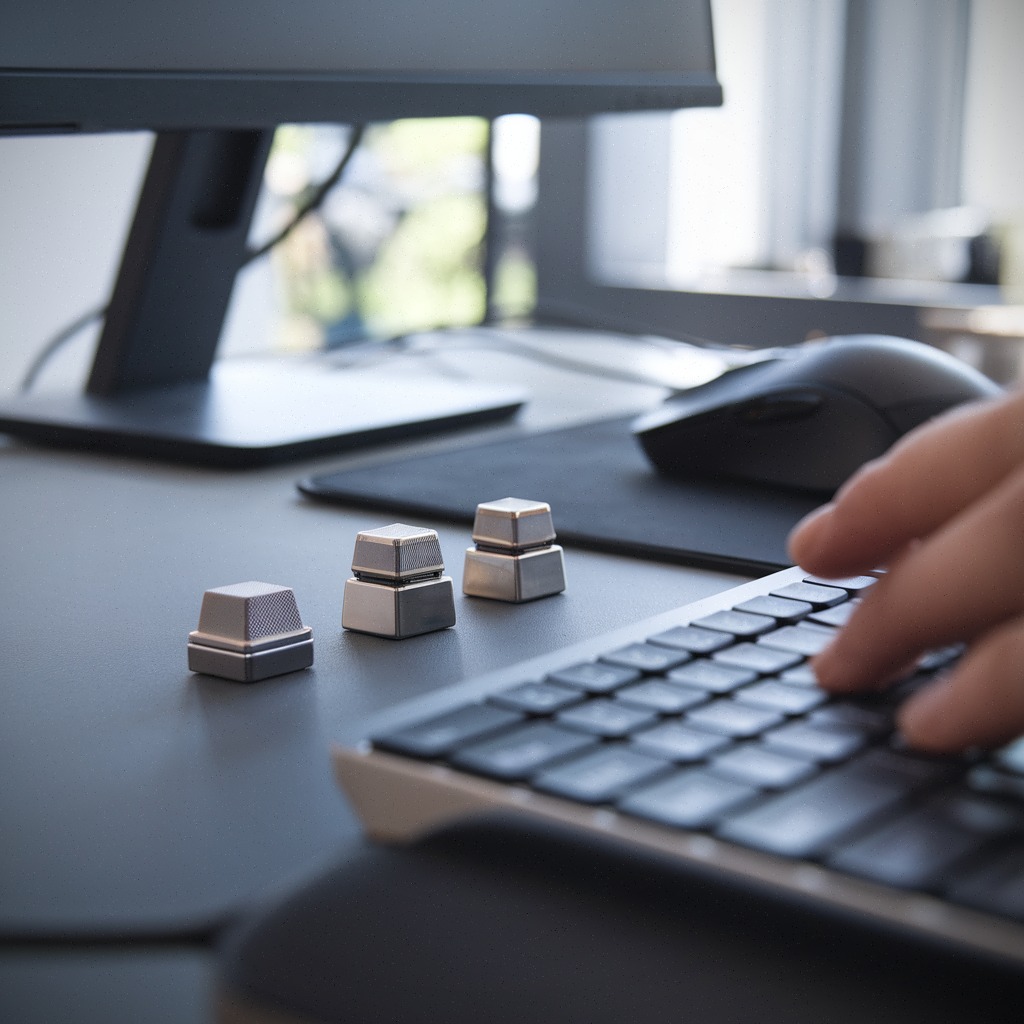
Trois switches mécaniques posés près d’un clavier compact sur un bureau
Les familles linéaire, tactile et clicky orientent la sensation de frappe et le bruit.

Sur la durée, la différence se voit dans l’usure et la maintenance. Les switches mécaniques sont généralement annoncés pour des dizaines de millions de frappes, ce qui colle aux gros usages, rédaction, dev, jeu. Et tu peux remplacer des keycaps, nettoyer plus facilement, voire changer des switches sur certains claviers. Une membrane, elle, se remplace souvent plutôt qu’elle ne se répare, parce que tout est intégré dans la couche souple.

Il y a aussi la question fatigue et précision. Plusieurs guides techniques notent que, sur de longues sessions, certains utilisateurs ressentent un peu plus de fatigue sur membrane, surtout quand la sensation manque de point d’appui net. Le mécanique, avec son retour tactile ou son activation plus franche, peut aider à stabiliser la frappe et à réduire les erreurs, à condition de choisir un switch cohérent avec ta force de frappe.

La nuance que je te dois, c’est le bruit et le prix. Un clavier mécanique est souvent plus cher parce que chaque switch est une pièce précise, et il peut devenir franchement sonore selon le type de switch. Si tu partages ton espace, la membrane reste une option rationnelle, plus discrète, plus abordable, et largement suffisante pour mails, bureautique légère et usage occasionnel.

Switches mécaniques: linéaires, tactiles, clicky et variantes optiques

Quand on parle technologies, le cur du sujet c’est le switch. Les familles les plus courantes sont linéaire, tactile et clicky. Un linéaire descend de façon fluide, sans bosse, pratique si tu veux des pressions rapides et répétées. Un tactile ajoute une bosse de retour, utile pour sentir l’activation sans forcément faire de bruit. Un clicky ajoute un clic sonore marqué, apprécié par certains, insupportable pour d’autres, surtout à proximité.

Pour te donner un repère concret souvent cité dans les comparatifs, des gamers choisissent des linéaires type Cherry MX Red pour enchaîner les appuis rapides, et des tactiles brown pour un compromis feedback et bruit contenu. L’idée n’est pas de sacraliser une référence, mais de comprendre le mécanisme, linéaire pour la vitesse, tactile pour le contrôle, clicky pour le retour sonore assumé.

Au-delà de ces familles, tu croises des claviers annoncés avec des switches optiques ou des variantes orientées rapidité. Sans rentrer dans des promesses marketing, retiens un principe, certaines technologies cherchent à réduire la latence d’activation et à améliorer la constance. Dans la pratique, le gain perçu dépend surtout de toi, de ton jeu, de tes habitudes, et du fait que ton clavier gère correctement des fonctions comme l’anti-ghosting.

Le point important côté achat, c’est d’éviter le piège du je prends au hasard. Si tu tapes beaucoup de texte, un tactile peut t’aider à limiter les frappes fantômes, parce que tu sens mieux quand la touche s’active. Si tu joues surtout, un linéaire peut te convenir, mais il peut aussi provoquer des appuis involontaires si tu as la main lourde. Et si tu veux un clicky, pense à ton entourage, c’est souvent le choix le plus clivant.

Formats 60%, TKL, 75% et full-size: choisir selon bureau, jeu et mobilité

Le format, c’est la décision qui change ton quotidien plus vite que la marque. Un full-size garde le pavé numérique, pratique si tu fais de la saisie de chiffres, compta, data, tableurs. Un TKL (tenkeyless) enlève le pavé numérique, mais garde les flèches et la rangée de fonctions, ce qui libère de la place pour la souris, utile si tu joues ou si ton bureau est petit.

Les formats compacts comme 75% et 60% vont plus loin. Le 75% essaie de conserver un maximum de touches utiles dans un bloc serré, souvent avec flèches et quelques touches de navigation. Le 60% coupe la rangée de fonctions et beaucoup de touches dédiées, tu passes par des combinaisons. C’est super pour la mobilité et l’espace, mais ça demande une phase d’adaptation, surtout si tu utilises souvent Inser, Suppr, Home, End.

Exemple concret, si tu alternes code et écriture, un 75% peut être un bon compromis, compact mais pas punitif. Si tu es sur Excel toute la journée, le pavé numérique du full-size reste un gain de temps net. Et si tu joues en faible sensibilité, avec de grands mouvements de souris, un TKL te rend de l’espace sans te forcer à réapprendre des raccourcis. Tu vois l’idée, le format doit suivre ton usage réel, pas la photo sur un setup.

Petite critique au passage, beaucoup de gens achètent un 60% parce que c’est joli, puis se plaignent de devoir faire Fn + tout. Ce n’est pas un défaut, c’est le principe. Avant d’acheter, liste tes 10 touches les plus utilisées, et vérifie qu’elles existent en accès direct ou qu’un layer te convient. Le clavier mécanique te donne une super base, mais un format mal choisi peut te fatiguer plus qu’une membrane basique.

Personnalisation et entretien: keycaps, hot-swap, nettoyage et coût réel

La personnalisation, c’est l’autre moteur de la revanche du clavier mécanique. Tu peux changer les keycaps pour la sensation, le profil, l’adhérence, et parfois la lisibilité. Tu peux aussi viser des claviers où le remplacement de switches est plus simple, notamment sur certains modèles conçus pour être modifiés. Dans tous les cas, plus tu ajoutes d’options, plus le prix grimpe, c’est mécanique au sens littéral.

Côté entretien, le mécanique est souvent plus simple à vivre que la membrane, parce que tu peux retirer des keycaps et accéder aux zones où la poussière s’accumule. Un nettoyage régulier évite les touches collantes et les sensations irrégulières. Ce n’est pas glamour, mais c’est concret, si tu manges au bureau ou si tu as des animaux, ça change tout. Et sur certains claviers, une touche qui dysfonctionne peut se traiter sans jeter l’ensemble.

Le coût réel, lui, se calcule sur la durée. Les switches annoncés pour des dizaines de millions de frappes suggèrent une longévité supérieure, mais l’investissement initial est plus élevé, parce que les matériaux et l’assemblage coûtent plus cher que la membrane. Si tu changes de clavier tous les deux ans, l’argument durabilité perd de sa force. Si tu gardes ton matériel longtemps, ça devient plus rationnel, surtout si tu peux remplacer des pièces.

Nuance importante, la personnalisation peut devenir un puits sans fond. Entre sets de keycaps, types de switches, éclairage et accessoires, tu peux dépenser sans limite sans forcément mieux taper. Fixe-toi une règle simple, d’abord le bon format et le bon switch, ensuite seulement les options. Tu auras un meilleur résultat que de courir après le look. Et si tu veux du silence, commence par des choix de switches et de stabilisateurs, pas par des gadgets.

Plan d’achat en 20 minutes: usage, bruit, budget et tests avant de trancher

Tu peux décider vite si tu suis une méthode. Étape 1, ton usage principal, gaming, productivité, ou mix. Si tu joues beaucoup, tu vas privilégier la réactivité, l’anti-ghosting et une sensation qui supporte les répétitions. Si tu écris ou codes, tu vas chercher une frappe stable et confortable sur la durée. Si c’est mix, vise un compromis tactile ou un linéaire maîtrisé, selon ta tendance aux appuis involontaires.

Étape 2, le bruit. Si tu es en open space, en colocation, ou si tu enregistres de l’audio, la membrane a un avantage naturel. Côté clavier mécanique, évite les clicky si tu veux rester discret. Un tactile peut être un compromis, et un linéaire peut être relativement contenu selon le modèle, mais ne te mens pas, un mécanique reste souvent plus audible. Le bruit perçu dépend aussi de ton bureau, bois, verre, tapis, et de ta façon de taper.

Étape 3, le budget et la logique d’achat. Les comparatifs rappellent que la membrane est plus abordable, parce qu’elle demande moins de pièces et une fabrication plus simple. Le mécanique est un investissement, surtout si tu ajoutes options et personnalisation. Pose-toi une question pragmatique, est-ce que tu veux un outil fiable pour 5 ans, ou un clavier suffisant pour un usage léger. Les deux réponses se défendent, l’important c’est d’être cohérent.

Étape 4, teste avant de trancher, même rapidement. Si tu peux, essaie un linéaire, un tactile, un clicky, ne serait-ce que quelques minutes, pour sentir la différence. Si tu ne peux pas, lis les descriptions en te concentrant sur la famille de switch, pas sur les promesses. Et choisis ton format en fonction de ta liste de tâches, pas de la tendance. Un clavier mécanique bien choisi améliore ton confort, mais un mauvais combo switch plus format peut te donner l’effet inverse.

À retenir

  • Le clavier mécanique se distingue par la durabilité, la sensation de frappe et la maintenance possible.
  • Le choix du switch (linéaire, tactile, clicky) pèse plus que la marque sur l’expérience.
  • Le format (60%, 75%, TKL, full-size) doit suivre tes tâches, pas la tendance.
  • La membrane reste pertinente pour le silence, le prix et les usages occasionnels.
  • La personnalisation a un coût, mieux vaut d’abord sécuriser format et switch.